Domain landschulwoche.de kaufen?
Wir ziehen mit dem Projekt
landschulwoche.de um.
Sind Sie am Kauf der Domain
landschulwoche.de interessiert?
domain@kv-gmbh.de · 0541-91531010
Domain landschulwoche.de kaufen?
Wie kann man einen Screencast erstellen?
Um einen Screencast zu erstellen, benötigt man eine Bildschirmaufnahmesoftware wie z.B. OBS Studio, Camtasia oder QuickTime Player. Diese Programme ermöglichen es, den Bildschirm während der Aufnahme aufzuzeichnen und gleichzeitig Audio aufzunehmen. Nach der Aufnahme kann der Screencast in einem geeigneten Videoformat gespeichert und bei Bedarf bearbeitet werden. **
Wie erstelle ich einen Screencast für meine Präsentation?
Um einen Screencast für deine Präsentation zu erstellen, benötigst du eine Screencasting-Software wie z.B. Camtasia oder OBS Studio. Öffne die Software, wähle den Bildschirmbereich aus, den du aufnehmen möchtest, und starte die Aufnahme. Füge nach der Aufnahme noch eventuelle Anmerkungen oder Effekte hinzu und speichere das Video. **


Ähnliche Suchbegriffe für TechSmith-Screencast
Top-Angebote
Produkte zum Begriff TechSmith-Screencast:
-
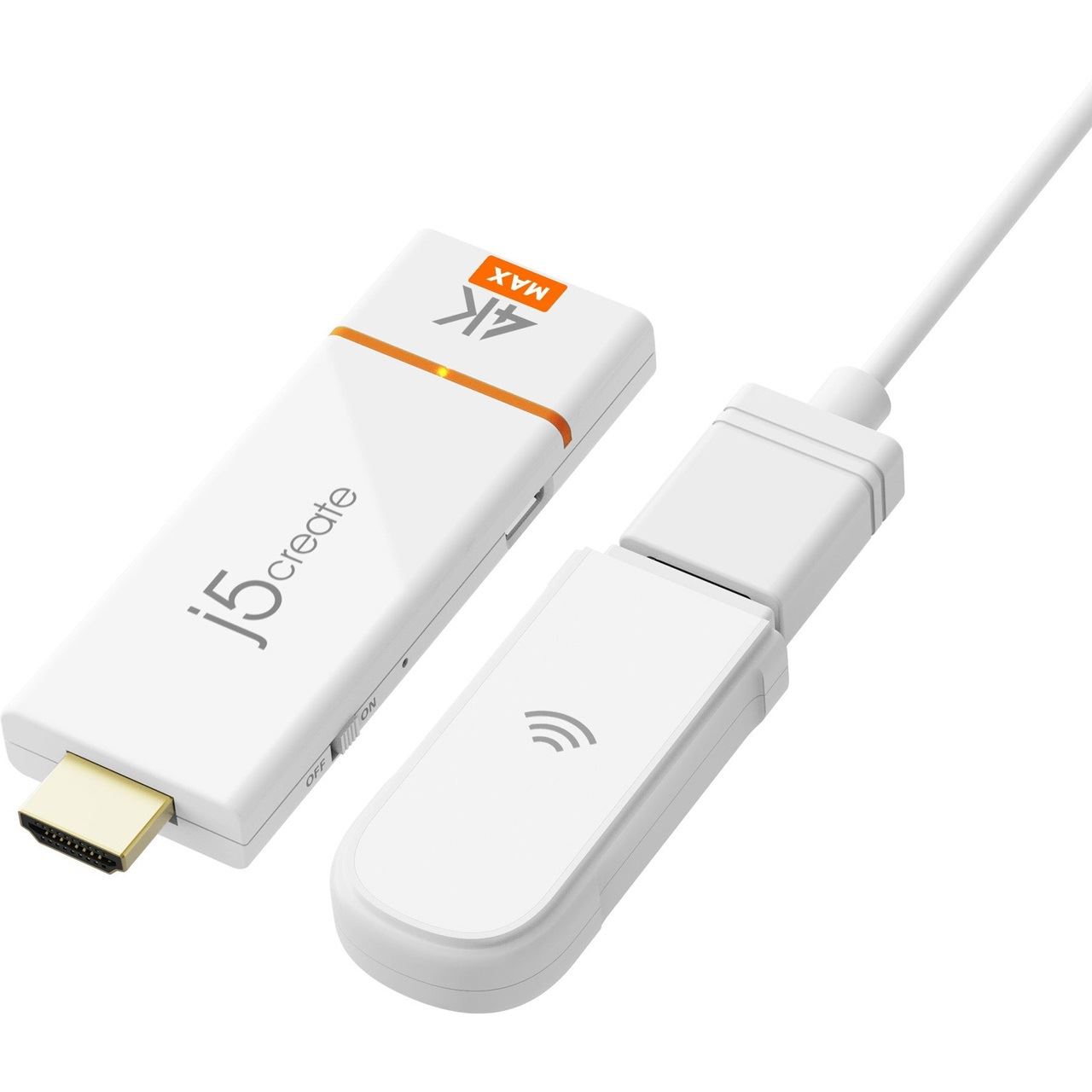
j5create ScreenCast 4K Wireless Display Adapterj5create ScreenCast 4K HDMI Wireless Display Adapter (JVAW76-N) ermöglicht es Ihnen, Inhalte von Ihrem Smartphone, Tablet oder Laptop kabellos auf einem größeren Bildschirm in bis zu 4K anzuzeigen. Native Unterstützung für AirPlay, Miracast & Chromecast (Google Cast) für einfaches kabelloses Screen-Sharing mit vielen kompatiblen Geräten und TVs. Bis zu 4K30-Videoausgabe (3840 x 2160), um hochauflösendes Streaming und scharfe Details auf dem Bildschirm zu genießen. Dualband 2.4 GHz & 5 GHz Wi?Fi (IEEE 802.11ac) für höhere Leistung und flüssigeres Streaming in stark ausgelasteten Netzwerken. Schnelle Einrichtung ohne Apps oder Wi?Fi-Adapter einstecken, mit Strom verbinden und mit dem Casten beginnen. Externe Antenne hilft, die Signalabdeckung zu verbessern, mit kabelloser Übertragungsdistanz bis zu 50 ft./15 m in offener Umgebung. PIN-Code-Funktion für Miracast hilft, unerwünschten Zugriff während Präsentationen zu verhindern. HDMI-Verlängerungskabel enthalten für zusätzlichen Komfort beim Anschluss an enge oder schwer zugängliche HDMI-Ports. Ein kompakter kabelloser Display-Adapter, entwickelt für zuverlässiges 4K-Casting zu Hause, in Meetings oder auf Reisen.74,95 €*Versand: 2,99 €Sichere Weiterleitung zum Anbieter
-
TechSmith AudiateTechSmith Audiate: Revolutionieren Sie Ihre Audiobearbeitung Willkommen in der Welt der Audiobearbeitung! Haben Sie sich jemals gefragt, wie Profis ihre Audiodateien so nahtlos und perfekt klingen lassen? Mit TechSmith Audiate haben Sie das Werkzeug, um Ihre Audiobearbeitungsfähigkeiten auf das nächste Level zu bringen. Ob Sie Podcasts, Interviews oder Musikprojekte bearbeiten ? dieses leistungsstarke Tool wird Ihr bester Freund sein. Was ist TechSmith Audiate? TechSmith Audiate ist eine fortschrittliche Audiobearbeitungssoftware, die speziell entwickelt wurde, um die Bearbeitung von Audiodateien einfacher und effizienter zu gestalten. Mit seinen benutzerfreundlichen Funktionen und seiner intuitiven Oberfläche macht es selbst Anfängern leicht, professionelle Ergebnisse zu erzielen. Aber was macht Audiate so besonders? Hauptfunktionen von TechSmith Audiate Automatische Transkription: A...199,95 €*Versand: 0,00 €Sichere Weiterleitung zum Anbieter



-
Wie erstellt man einen Screencast und welche Programme eignen sich hierfür?
Um einen Screencast zu erstellen, benötigt man eine Bildschirmaufnahmesoftware wie z.B. Camtasia, OBS Studio oder ScreenFlow. Man startet die Software, wählt den Bereich aus, den man aufnehmen möchte, und beginnt mit der Aufnahme. Nach der Aufnahme kann man den Screencast bearbeiten und exportieren. **
-
Wie kann man den Cursor bei einem Screencast mit VLC anzeigen lassen?
Um den Cursor in einem Screencast mit VLC anzuzeigen, musst du die Option "Zeige Mauszeiger" aktivieren. Gehe dazu zu "Werkzeuge" > "Einstellungen" > "Video" und setze ein Häkchen bei "Zeige Mauszeiger". Der Cursor wird dann während der Aufnahme sichtbar sein. **
-
Wie erstelle ich einen professionellen Screencast, um meine Online-Präsentationen zu verbessern?
Um einen professionellen Screencast zu erstellen, benötigst du eine Screencasting-Software wie z.B. Camtasia oder OBS Studio. Plane deine Präsentation im Voraus und bereite alle benötigten Materialien vor. Achte auf eine klare und verständliche Sprache, eine gute Bildqualität und eine angemessene Länge des Videos. **
-
Wie kann ich einen Screencast erstellen und welches kostenlose Tool empfehlen Sie dafür?
Um einen Screencast zu erstellen, benötigen Sie eine Screen-Recording-Software wie z.B. OBS Studio oder ShareX. Diese Tools ermöglichen es Ihnen, Ihren Bildschirm aufzunehmen und Audio hinzuzufügen. Beide Programme sind kostenlos und einfach zu bedienen. **


Wie erstellt man einen Screencast und welche Software eignet sich dafür am besten?
Um einen Screencast zu erstellen, benötigt man eine Bildschirmaufnahmesoftware wie z.B. OBS Studio, Camtasia oder ScreenFlow. Man startet die Software, wählt den Bereich aus, den man aufnehmen möchte, und beginnt mit der Aufnahme. Nach der Aufnahme kann man den Screencast bearbeiten und exportieren, um ihn zu teilen oder hochzuladen. **
Wie erstellt man einen Screencast und welche Programme eignen sich dafür am besten?
Um einen Screencast zu erstellen, benötigt man eine Screencasting-Software wie z.B. OBS Studio, Camtasia oder ScreenFlow. Diese Programme ermöglichen es, den Bildschirminhalt aufzunehmen, Audio hinzuzufügen und den Screencast zu bearbeiten. Nach der Aufnahme kann der Screencast in verschiedenen Formaten exportiert und geteilt werden. **
Top-Angebote
Produkte zum Begriff TechSmith-Screencast:
-
TechSmith ScreencastSo nutzt du TechSmith Screencast wie ein Experte: Schritt-für-Schritt Tutorial 82% des gesamten Internet-Traffics wird bis 2022 aus Videoinhalten bestehen. Diese beeindruckende Zahl zeigt deutlich, wie wichtig professionelle Videoaufnahmen in der digitalen Kommunikation geworden sind. TechSmith Screencast erweist sich dabei als leistungsstarkes Werkzeug für hochwertige Bildschirmaufnahmen. Tatsächlich ermöglicht die Software nicht nur die Aufzeichnung von Videos in ausgezeichneter Qualität, sondern bietet außerdem umfangreiche Funktionen für die Bearbeitung und Weitergabe der Inhalte. Ob für Tutorials, Präsentationen oder Schulungsmaterial - die Plattform unterstützt verschiedene Dateiformate und ermöglicht das direkte Teilen auf Plattformen wie YouTube und Vimeo. In diesem ausführlichen Tutorial wird Schritt für Schritt erklärt, wie man TechSmith Screencast optimal nutzt ...95,95 €*Versand: 0,00 €Sichere Weiterleitung zum Anbieter
-
TechSmith Screencast 1 Jahr Subscription (Mietlizenz) Download Win/Mac, Multilingual (1-9 Lizenzen) (SC01-S-Y)Produktbeschreibung: Screencast - Abonnementlizenz (1 Jahr) - 1 Benutzer, Produkttyp: Abonnementlizenz - 1 Jahr, Kategorie: Kreativitätsanwendung - Videobearbeitung & -produktion, Anzahl Lizenzen: 1 Benutzer, Lizenzpreise: Volumen, kommerziell / 1-9 Lizenzen, Plattform: Windows, MacOS, Service und Support: Update als neue Release-Fassung94,49 €*Versand: 0,00 €Sichere Weiterleitung zum Anbieter
-
j5create ScreenCast 4K Wireless Display Adapterj5create ScreenCast 4K HDMI Wireless Display Adapter (JVAW76-N) ermöglicht es Ihnen, Inhalte von Ihrem Smartphone, Tablet oder Laptop kabellos auf einem größeren Bildschirm in bis zu 4K anzuzeigen. Native Unterstützung für AirPlay, Miracast & Chromecast (Google Cast) für einfaches kabelloses Screen-Sharing mit vielen kompatiblen Geräten und TVs. Bis zu 4K30-Videoausgabe (3840 x 2160), um hochauflösendes Streaming und scharfe Details auf dem Bildschirm zu genießen. Dualband 2.4 GHz & 5 GHz Wi?Fi (IEEE 802.11ac) für höhere Leistung und flüssigeres Streaming in stark ausgelasteten Netzwerken. Schnelle Einrichtung ohne Apps oder Wi?Fi-Adapter einstecken, mit Strom verbinden und mit dem Casten beginnen. Externe Antenne hilft, die Signalabdeckung zu verbessern, mit kabelloser Übertragungsdistanz bis zu 50 ft./15 m in offener Umgebung. PIN-Code-Funktion für Miracast hilft, unerwünschten Zugriff während Präsentationen zu verhindern. HDMI-Verlängerungskabel enthalten für zusätzlichen Komfort beim Anschluss an enge oder schwer zugängliche HDMI-Ports. Ein kompakter kabelloser Display-Adapter, entwickelt für zuverlässiges 4K-Casting zu Hause, in Meetings oder auf Reisen.74,95 €*Versand: 2,99 €Sichere Weiterleitung zum Anbieter
-
Wie kann man einen Screencast erstellen?
Um einen Screencast zu erstellen, benötigt man eine Bildschirmaufnahmesoftware wie z.B. OBS Studio, Camtasia oder QuickTime Player. Diese Programme ermöglichen es, den Bildschirm während der Aufnahme aufzuzeichnen und gleichzeitig Audio aufzunehmen. Nach der Aufnahme kann der Screencast in einem geeigneten Videoformat gespeichert und bei Bedarf bearbeitet werden. **
-
Wie erstelle ich einen Screencast für meine Präsentation?
Um einen Screencast für deine Präsentation zu erstellen, benötigst du eine Screencasting-Software wie z.B. Camtasia oder OBS Studio. Öffne die Software, wähle den Bildschirmbereich aus, den du aufnehmen möchtest, und starte die Aufnahme. Füge nach der Aufnahme noch eventuelle Anmerkungen oder Effekte hinzu und speichere das Video. **
-
Wie erstellt man einen Screencast und welche Programme eignen sich hierfür?
Um einen Screencast zu erstellen, benötigt man eine Bildschirmaufnahmesoftware wie z.B. Camtasia, OBS Studio oder ScreenFlow. Man startet die Software, wählt den Bereich aus, den man aufnehmen möchte, und beginnt mit der Aufnahme. Nach der Aufnahme kann man den Screencast bearbeiten und exportieren. **
-
Wie kann man den Cursor bei einem Screencast mit VLC anzeigen lassen?
Um den Cursor in einem Screencast mit VLC anzuzeigen, musst du die Option "Zeige Mauszeiger" aktivieren. Gehe dazu zu "Werkzeuge" > "Einstellungen" > "Video" und setze ein Häkchen bei "Zeige Mauszeiger". Der Cursor wird dann während der Aufnahme sichtbar sein. **
Ähnliche Suchbegriffe für TechSmith-Screencast
-
TechSmith AudiateTechSmith Audiate: Revolutionieren Sie Ihre Audiobearbeitung Willkommen in der Welt der Audiobearbeitung! Haben Sie sich jemals gefragt, wie Profis ihre Audiodateien so nahtlos und perfekt klingen lassen? Mit TechSmith Audiate haben Sie das Werkzeug, um Ihre Audiobearbeitungsfähigkeiten auf das nächste Level zu bringen. Ob Sie Podcasts, Interviews oder Musikprojekte bearbeiten ? dieses leistungsstarke Tool wird Ihr bester Freund sein. Was ist TechSmith Audiate? TechSmith Audiate ist eine fortschrittliche Audiobearbeitungssoftware, die speziell entwickelt wurde, um die Bearbeitung von Audiodateien einfacher und effizienter zu gestalten. Mit seinen benutzerfreundlichen Funktionen und seiner intuitiven Oberfläche macht es selbst Anfängern leicht, professionelle Ergebnisse zu erzielen. Aber was macht Audiate so besonders? Hauptfunktionen von TechSmith Audiate Automatische Transkription: A...199,95 €*Versand: 0,00 €Sichere Weiterleitung zum Anbieter
-
Vogt, Janet: Abenteuer Klavier, Erfahrungen (2. Hauptband)Abenteuer Klavier, Erfahrungen (2. Hauptband) , Kreativ, abwechslungsreich, vielschichtig und in kleinen Lernschritten kombiniert diese Klavierschule das Klavierspielen lernen mit einem kindgerechten musikalischen Fundament. Der Band 2 mit dem Titel Erfahrungen hat Intervalle und Tonarten zum Schwerpunkt. Die Audiodateien enthalten etwa die Hälfte der Spielstücke zum Mitspielen in einem Playback arrangiert, in einem langsameren Übetempo und im Normaltempo. Die Klavierstimme kann ebenfalls angehört werden. - für Kinder im Grundschulalter mit etwa einjähriger Spielerfahrung - Steigerung der Spielfertigkeit - Förderung des Verständnisses musiktheoretischer Zusammenhänge - 64 Seiten, farbig, inklusive Audio-Download. , Klemmen & Montageteile > Motorkühlung , Erscheinungsjahr: 20160201, Produktform: Geheftet, Beilage: mit Download-Material, Komponisten: Vogt, Janet~Bates, Leon, Seitenzahl/Blattzahl: 64, Abbildungen: Mit durchg. farb. Abb., Keyword: Anfänger Klavier; Klavier lernen Vorschulalter; Klavier lernen mit kleinen Kindern; Klavierschule für kleine Kinder, Fachschema: Klavier / Musikalien~Musikalien (Instrumente) / Klavier~Musikerziehung~Musikunterricht, Fachkategorie: Partituren, Libretti, Liedtexte~Musik: Musizieren, Techniken, Anleitungen, Warengruppe: HC/Instrumentenunterricht, Fachkategorie: Klavier, Text Sprache: ger, UNSPSC: 49019900, Warenverzeichnis für die Außenhandelsstatistik: 49019900, Verlag: Edition Conbrio, Verlag: Edition Conbrio, Verlag: Hug Musikverlage, Länge: 302, Breite: 227, Höhe: 10, Gewicht: 312, Produktform: Geheftet, Genre: Geisteswissenschaften/Kunst/Musik, Genre: Geisteswissenschaften/Kunst/Musik, Vorgänger: A4465249, Herkunftsland: DEUTSCHLAND (DE), Katalog: deutschsprachige Titel, Katalog: Gesamtkatalog, Katalog: Kennzeichnung von Titeln mit einer Relevanz > 30, Katalog: Lagerartikel, Book on Demand, ausgew. Medienartikel, Relevanz: 0080, Tendenz: -1, Unterkatalog: AK, Unterkatalog: Bücher, Unterkatalog: Hardcover, Unterkatalog: Lagerartikel, WolkenId: 264357721,80 €*Versand: 0,00 €Sichere Weiterleitung zum Anbieter
-
Natur und BildungNatur und Bildung , Fragen nach dem Verhältnis zwischen Natur und Menschen bzw. der Gesellschaft sind in Anbetracht zunehmender globaler Krisen aktueller denn je. Die komplexen Herausforderungen des 21. Jahrhunderts erfordern einen interdisziplinären Blick, um sie in Forschung, Vermittlung und Praxis tiefgründig durchdringen und verstehen zu können. In welchem Verhältnis stehen dabei Natur, Bildung und die Perspektiven unterschiedlicher Fachrichtungen? Die Beiträger*innen widmen sich sowohl praktischen als auch theoretischen Dimensionen. Dabei loten sie verschiedene fachdidaktische und pädagogische Potenziale aus, die in einer Auseinandersetzung mit den Zusammenhängen von Bildungsprozessen sowie dem weiten Begriffsfeld 'Natur' schlummern. , Karosserie & Exterieur Styling > Auto-Tuning & -Styling , Erscheinungsjahr: 20240711, Titel der Reihe: Sozial- und Kulturgeographie#63#, Redaktion: Feige, Sophia~Richter, Nicola Sophie, Seitenzahl/Blattzahl: 230, Abbildungen: 4 SW-Abbildungen, 10 Farbabbildungen, Themenüberschrift: SOCIAL SCIENCE / Human Geography, Keyword: 21. Jahrhundert; 21st Century; Bildung; Crisis; Cultural Geography; Didactics; Didaktik; Education; Fachlichkeit; Geographie; Geographiedidaktik; Geography; Geography Education; Gesellschaft; Human; Interdisciplinarity; Interdisziplinarität; Krise; Kulturgeographie; Mensch; Natur; Nature; Raum; Social Geography; Society; Sozialgeographie; Space, Fachschema: Anthropogeografie~Geografie / Anthropogeografie~Humangeografie~Philosophie, Fachkategorie: Philosophie, Warengruppe: HC/Geografie, UNSPSC: 49019900, Warenverzeichnis für die Außenhandelsstatistik: 49019900, Länge: 225, Breite: 147, Höhe: 17, Gewicht: 368, Produktform: Kartoniert, Genre: Mathematik/Naturwissenschaften/Technik/Medizin,45,00 €*Versand: 0,00 €Sichere Weiterleitung zum Anbieter
-
Wie erstelle ich einen professionellen Screencast, um meine Online-Präsentationen zu verbessern?
Um einen professionellen Screencast zu erstellen, benötigst du eine Screencasting-Software wie z.B. Camtasia oder OBS Studio. Plane deine Präsentation im Voraus und bereite alle benötigten Materialien vor. Achte auf eine klare und verständliche Sprache, eine gute Bildqualität und eine angemessene Länge des Videos. **
-
Wie kann ich einen Screencast erstellen und welches kostenlose Tool empfehlen Sie dafür?
Um einen Screencast zu erstellen, benötigen Sie eine Screen-Recording-Software wie z.B. OBS Studio oder ShareX. Diese Tools ermöglichen es Ihnen, Ihren Bildschirm aufzunehmen und Audio hinzuzufügen. Beide Programme sind kostenlos und einfach zu bedienen. **
-
Wie erstellt man einen Screencast und welche Software eignet sich dafür am besten?
Um einen Screencast zu erstellen, benötigt man eine Bildschirmaufnahmesoftware wie z.B. OBS Studio, Camtasia oder ScreenFlow. Man startet die Software, wählt den Bereich aus, den man aufnehmen möchte, und beginnt mit der Aufnahme. Nach der Aufnahme kann man den Screencast bearbeiten und exportieren, um ihn zu teilen oder hochzuladen. **
-
Wie erstellt man einen Screencast und welche Programme eignen sich dafür am besten?
Um einen Screencast zu erstellen, benötigt man eine Screencasting-Software wie z.B. OBS Studio, Camtasia oder ScreenFlow. Diese Programme ermöglichen es, den Bildschirminhalt aufzunehmen, Audio hinzuzufügen und den Screencast zu bearbeiten. Nach der Aufnahme kann der Screencast in verschiedenen Formaten exportiert und geteilt werden. **
* Alle Preise verstehen sich inklusive der gesetzlichen Mehrwertsteuer und ggf. zuzüglich Versandkosten. Die Angebotsinformationen basieren auf den Angaben des jeweiligen Shops und werden über automatisierte Prozesse aktualisiert. Eine Aktualisierung in Echtzeit findet nicht statt, so dass es im Einzelfall zu Abweichungen kommen kann. ** Hinweis: Teile dieses Inhalts wurden von KI erstellt.